
Comment Connecter le Garmin R10 et l'Exputt RG à GSPro ?
Pendant des années, les passionnés de simulateurs de golf à petit budget ont fait face à un dilemme : le Garmin R10 est un launch monitor révolutionnaire pour le grand jeu (full swings), mais ses capacités de putting sont notoirement limitées. À l'inverse, l'Exputt RG est un simulateur de putting dédié et phénoménal, mais il ne peut rien faire d'autre.
Le rêve a toujours été de les combiner. Et si vous pouviez utiliser le R10 pour frapper votre coup de départ, et qu'une fois sur le green, GSPro bascule automatiquement sur votre Exputt pour un putt réaliste ?
C'est désormais possible ! La solution réside dans un logiciel brillant développé par la communauté, appelé le Springbok Connector, qui agit comme une passerelle, fusionnant les deux appareils en une seule expérience GSPro fluide.
Ce guide vous explique exactement comment le configurer.
Le résultat est un simulateur de Golf complet, efficace sur les 2 fronts du jeu long et du jeu court.
À noter: au jour de la rédaction de cet article, Springbok Connector est aussi compatible avec les radars MLM2 Pro et Mevo+. Une documentation est disponible.
Pourquoi cette Configuration ? Le "Meilleur des Deux Mondes"
Garmin R10 : Fournit d'excellentes données radar pour votre driver, vos fers et vos wedges. C'est le moteur pour 90% de votre jeu. Même si les données ne sont pas aussi bonnes que sur des launch monitor haut de gamme (pensez Uneekor EYE XO2, Foresight GCQuad ou QuadMax, Trackman, etc.), elles restent relativement fiable, suffisamment en tous cas pour profiter au jeu d’une très large proportion des joueurs, et dans un budget allant de 5 à 10% de celui des références haut de gamme.
Exputt RG : Fournit des données de putting instantanées et très précises grâce à une analyse vidéo haute fréquence, sans les erreurs de lectures ou les données erronées des radars pour le putting. C'est du "Plug and Play" (prêt à l'emploi) pour le putting. Exputt RG est, compte tenu de la qualité à la fois de son matériel (tapis, caméra et trépied) et de son software (analyse vidéo du putt et rendu) hyper abordable. Aux alentours de 500€, il est là encore très loin du prix des solutions très haut de gamme comme PuttView. J’ai beau adorer PuttView, on ne peut pas dire que l’accessibilité soit un point fort de leur systèmes.
GSPro : Le logiciel de golf le plus réaliste et immersif du marché, que je ne devrais pas avoir à présenter. Il coûte 250$ par an. Là encore un positionnement prix qui le situe dans les solutions les plus abordables (vs E6 connect par exemple).
En les combinant, vous obtenez une expérience "tee-to-green" (du départ au green) qui rivalise avec des simulateurs pouvant coûter 10 ou 20 fois plus cher. La solution n’offre peut-être que 95% de la précision des solutions haut de gamme, mais c’est suffisant pour procurer une bonne expérience et vous aider à réellement améliorer votre jeu.
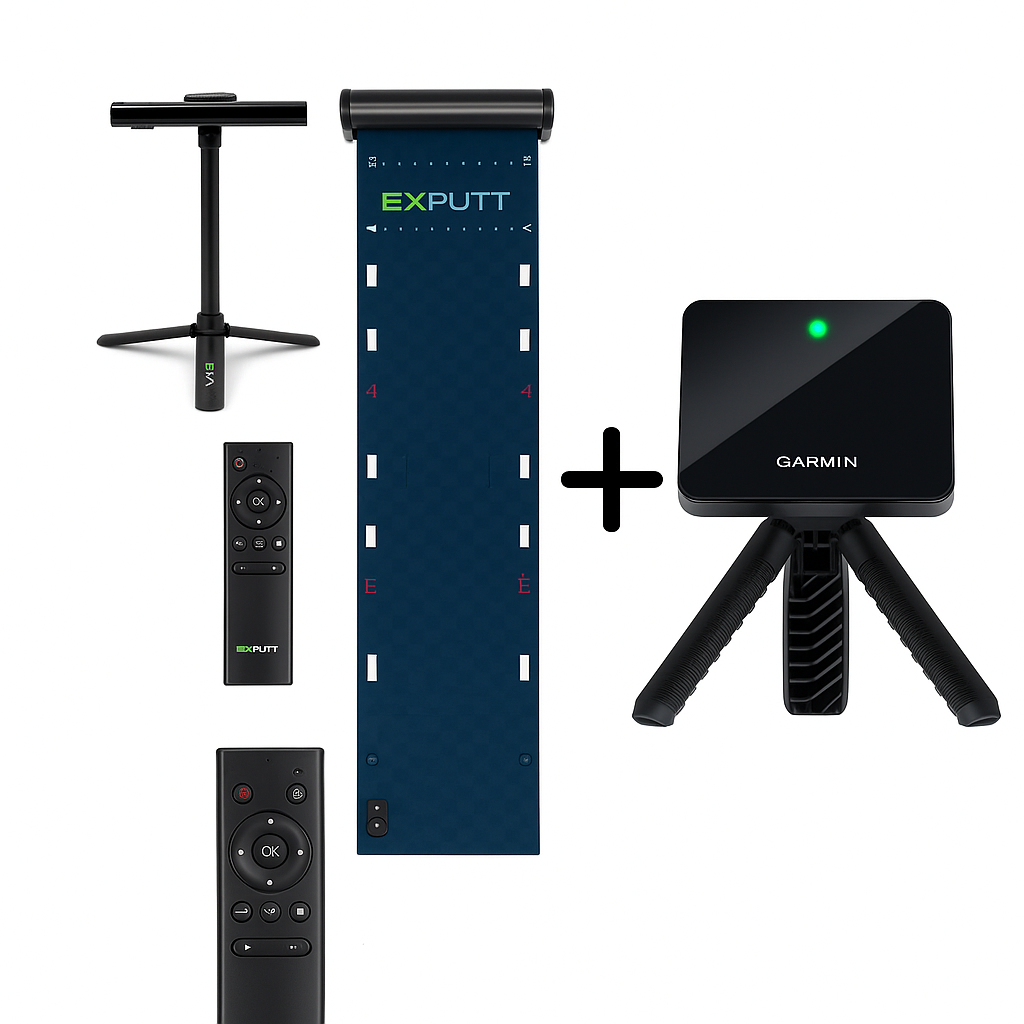
Ce dont Vous Aurez Besoin (Prérequis)
Il s'agit d'une configuration avancée, vous avez donc besoin de quelques composants matériels et logiciels spécifiques. Si chaque logiciel est simple, combiner les 3 nécessitera un peu de travail.
Logiciels :
GSPro : Vous devez posséder la version Open API de GSPro. Vous pouvez l'obtenir sur le site web de GSPro.
Le Springbok Connector : C'est le logiciel magique (initialement nommé "mlm2 Pro connector"). C'est une application développée par la communauté. Suivez le lien pour le télécharger et en apprendre plus sur son utilisation et sa configuration avec différents radars.
{PHOTO1}: Image de l’installation du hitting mat dans le sim bien éclairé, avec à droite un puttview
Matériel :
Launch Monitor Garmin R10.
Simulateur de putting Exputt RG.
Un PC Windows : Capable de faire tourner GSPro, donc assez sérieux quand même.
Une Carte de Capture Vidéo HDMI (Video HDMI Capture Card) : C'est CRUCIAL et non optionnel. Le connecteur lit l'écran de l'Exputt via la capture d'écran. Vous connecterez la sortie HDMI de l'Exputt à cette carte, qui se branche ensuite sur un port USB de votre PC. Cette carte de capture ne devrait pas vous coûter plus de 40€.
Un Câble HDMI : Pour relier l'Exputt RG à la carte de capture.
Guide Étape par Étape pour Connecter le R10 et l'Exputt à GSPro
Suivez ces étapes avec précision. Le processus consiste à connecter le R10 via Bluetooth et l'Exputt via la capture vidéo, puis à utiliser le connecteur Springbok pour les fusionner dans GSPro.
Étape 1 : Préparez Votre Matériel
Avant tout un petit mot sur l’environnement:
Je pars du principe que vous jouez en intérieur, avec un projecteur qui affichera un parcours ou le practice de GSPro.
L’idée est d’avoir une pièce (ou un studio Premium) peu éclairée pour que le contraste et les images soient clairs et immersifs. En revanche, il est bon d’avoir de la lumière très localisée, à 2 endroits:
Au niveau du Tee, pour bien voir la balle. Le radar Garmin R10 n’a pas spécialement besoin de lumière pour lire la trajectoire de la balle, mais pour votre swing, c’est quand même mieux de bien voir la balle.
Sur le tapis de putting de l’Exputt RG. Là en revanche, c’est obligatoire. Si le tapis n’est pas éclairé convenablement, l’Exputt RG ne pourra pas lire le putt.
Idéalement, utilisez un spot led au faisceau assez concentré pour éclairer un cercle de 1 mètre de diamètre au niveau du tee, il ne “polluera” pas trop la pièce et le contraste de l’image sera bon.
En ce qui concerne le tapis de l’Exputt RG, je vous conseille d’installer le tapis sur le côté du simulateur, face à l’écran. L’idée est que le joueur enjambe le tee et passe sur le exputt RG (installé près du mur). Pour l’éclairage, la meilleure solution est d’installer un trépied, avec un éclairage led comme celui-ci à environ 1 mètre de hauteur, de façon à ce que le faisceau soit là encore assez concentré sur la zone de putting. Pour une installation durable et propre, le choix d’un éclairage Led sur batterie et posé sur trépied est pratique. Evidemment, vous pouvez aussi choisir un spot led, monté sur rail au plafond, mais c’est un peu plus compliqué à installer.
Cette configuration de l’environnement devrait vous donner une installation agréable avec un écran bien lumineux (cela dépend évidemment de la qualité et de la performance de votre projecteur, et notamment sa luminosité).
Passons maintenant au paramétrage.
Étape 1 : Préparez Votre Matériel
Connectez le Garmin R10 : Allumez votre R10. Allez dans les paramètres "Bluetooth et autres appareils" de votre PC Windows. Appairez (jumelez) le R10 directement avec votre PC.
Attention : Assurez-vous que votre téléphone et/ou tablette n’ont pas le Bluetooth activé. Le R10 priorise les appareils mobiles, et vous avez besoin qu'il se connecte uniquement au PC. Alternativement, vous pouvez régler les paramètres pour que la connexion de ces appareils au Garmin Approach R10 ne se fasse pas automatiquement.
Connectez l'Exputt RG :
Branchez le câble HDMI dans le port HDMI-Out de l'Exputt.
Branchez l'autre extrémité du câble HDMI dans le port "HDMI-In" de votre Carte de Capture Vidéo.
Branchez l'extrémité USB de la Carte de Capture Vidéo dans un port USB de votre PC.
Allumez l'Exputt. Votre PC le verra désormais comme une "webcam" ou une "source vidéo".
Vérifiez que l’éclairage du tapis est suffisant : Comme mentionné plus haut, la caméra de l'Exputt a besoin de lumière pour voir la balle. Assurez-vous que votre zone de putting est bien éclairée, ou placez une petite barre lumineuse au-dessus du tapis Exputt.
Étape 2 : Installez et Configurez le Springbok Connector
Téléchargez et Extrayez : Téléchargez la dernière version du fichier du Springbok Connector depuis leur répertoire Github (ce sera probablement un fichier .zip). Extrayez tous les fichiers dans un nouveau dossier sur votre Bureau. Ne sortez pas le fichier ".exe" unique du dossier ; il a besoin de tous les autres fichiers pour fonctionner.
Lancez le Connecteur : Ouvrez le dossier et lancez l'application principale (celle qui indique "Application" sous "Type").
Configurez le Launch Monitor (R10) :
Cliquez sur l'icône Settings (l'engrenage).
Dans le menu déroulant "Launch Monitor", sélectionnez "Garmin r10 (Bluetooth)".
Cliquez sur "Save" (Enregistrer) et "Close" (Fermer).
Configurez le Putting (Exputt) :
Cliquez sur l'icône Putting (le putter).
Dans le menu déroulant "Putting Method of Choice", sélectionnez "Exputt".
Laissez "Auto Start Camera App" (Démarrer l'app caméra auto) coché.
Étape 3 : Configurez l'OCR de l'Exputt (La Partie "Délicate")
C'est l'étape la plus complexe, mais vous ne la ferez qu'une seule fois. Vous devez apprendre au connecteur où "lire" les données sur l'écran de l'Exputt.
Démarrez le Flux de l'Exputt :
Dans le menu "Putting" du connecteur, cliquez sur "Start" (Démarrer). Une fenêtre de caméra va s'ouvrir.
Sur votre appareil Exputt, naviguez jusqu'au mode "Classic Practice" (Practice Classique) (par exemple, réglez un putt fixe de 10m / 30ft). Vous devez avoir le green d'entraînement de l'Exputt visible sur votre PC.
Si la fenêtre de la caméra est vide, cliquez sur l'icône "Change Camera" (Changer de caméra) en haut à droite. Elle fera défiler les caméras de votre PC jusqu'à ce qu'elle trouve votre "Carte de Capture Vidéo HDMI" et affiche l'écran de votre Exputt.
Définissez les ROI (Regions of Interest / Zones d'Intérêt) :
Dans le menu "Putting" du connecteur, cliquez sur le bouton "ROIs" (il ressemble à un outil de recadrage).
Le logiciel vous demandera de frapper un putt sur l'Exputt pour qu'il puisse voir à quoi ressemblent les données. Frappez n'importe quel putt sur le tapis de l’Exputt RG.
Vous verrez alors un écran où vous pouvez faire glisser et redimensionner des boîtes. Votre objectif est de dessiner des boîtes précisément autour des chiffres pour "Vitesse de Balle", "Angle de Lancement", etc., sur l'écran Exputt capturé.
Une fois les boîtes définies, cliquez sur "Save" (Enregistrer). Le connecteur sait maintenant où chercher les données de putting.
Étape 4 : Lancez et Jouez !
Vous êtes maintenant prêt à tout connecter.
Dans la fenêtre principale du Springbok Connector, cliquez sur "Start" dans la section "Launch Monitor" (R10). Il devrait trouver votre R10 appairé et se connecter.
Lancez GSPro.
La fenêtre "Open API V1 Connect" de GSPro devrait également se lancer. Elle affichera une barre rouge "Disconnected" (Déconnecté).
Retournez au Springbok Connector et cliquez sur le bouton "Connect" (pour GSPro).
Si tout fonctionne, la barre de la fenêtre Open API de GSPro deviendra VERTE et affichera "Connected" (Connecté).
Vous avez terminé ! Lorsque vous irez sur le practice ou commencerez un parcours :
GSPro aura "Driver" (ou un autre club) sélectionné. Frappez votre coup avec le Garmin R10. Le coup apparaîtra instantanément.
Vous pouvez utiliser un “Controller” GSPro sans fil, pour éviter les aller/retour vers le PC pour changer de club, viser, survoler le trou, etc. En fonction de la qualité et de la connectivité (je vous conseil une version sans fil de qualité, avec batterie lithium si vous pouvez vous l’offrir).
Lorsque votre balle atterrira sur le green, GSPro sélectionnera automatiquement "Putter". Le Springbok Connector ignorera alors le R10 et écoutera uniquement les données provenant de l'Exputt. Frappez votre putt, et le connecteur lira les données via les ROI que vous avez définis et les enverra à GSPro.
Bon golf !